 ООО НПО "ЭНЕРГОН"


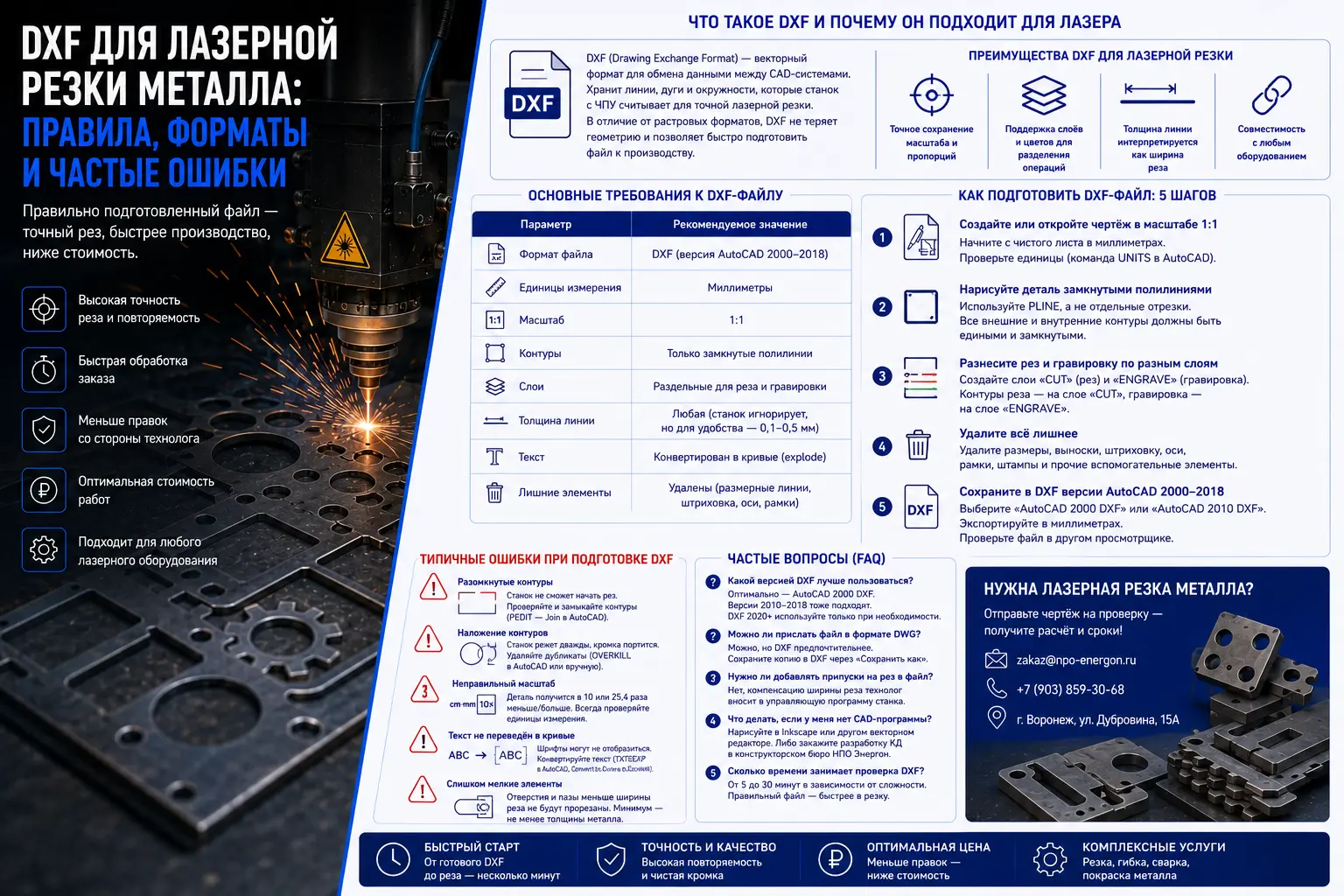
Подготовка DXF файлов для лазерной резки металла: правила, форматы и частые ошибки
Для лазерной резки металла DXF файлы являются основным форматом передачи геометрии деталей. Это открытый формат, который поддерживается практически всеми CAD-системами, и именно его чаще всего запрашивают производства, оказывающие услуги лазерной резки металла. Правильная подготовка DXF-чертежа напрямую влияет на точность раскроя, скорость обработки заказа и итоговую стоимость — чем меньше правок вносит технолог, тем быстрее и дешевле обходится работа.
Что такое DXF и почему он подходит для лазера
DXF (Drawing Exchange Format) — это векторный формат файлов, разработанный компанией Autodesk для обмена данными между различными CAD-программами. В контексте лазерной резки металла он оптимален, потому что хранит геометрию в виде линий, дуг и окружностей, а не пикселей. Станок с ЧПУ считывает именно эти векторные контуры и воспроизводит рез с точностью до десятых долей миллиметра.
В отличие от растровых форматов (JPG, PNG) или PDF, DXF позволяет технологу сразу импортировать файл в управляющую программу, не тратя время на перерисовку контуров. Для производства в Воронеже это означает сокращение срока выполнения заказа — от готового DXF до первого реза может пройти всего несколько минут.
Основные преимущества DXF для лазерной резки:
- точное сохранение масштаба и пропорций;
- поддержка слоёв и цветов для разделения контуров реза и гравировки;
- возможность задания толщины линии, которая интерпретируется станком как ширина реза;
- совместимость с любым оборудованием — от китайских ЧПУ-станков до европейских лазерных комплексов.
Основные требования к DXF файлу для лазерной резки
Чтобы файл был принят в работу без доработок, он должен соответствовать нескольким техническим требованиям. Первое и главное — все контуры должны быть замкнутыми. Лазерный луч движется по линии, и если контур разомкнут, станок либо не начнёт рез, либо прорежет лишнее.
Второе важное условие — масштаб 1:1 в миллиметрах. Никаких чертежей в сантиметрах, дюймах или с коэффициентом уменьшения. Если вы проектируете деталь длиной 500 мм, в файле она должна быть именно 500 мм. Технологи обычно проверяют размеры вручную, но несоответствие масштаба ведёт к перерасчёту и задержке.
Третье — расположение деталей. В идеале все элементы должны быть размещены в начале координат (0,0) или в одном квадранте, чтобы оператору не пришлось искать детали за пределами рабочего поля. Это особенно актуально при групповом раскрое, когда на одном листе размещается несколько заказов.
Основные требования сведены в таблицу:
| Параметр | Рекомендуемое значение |
|---|---|
| Формат файла | DXF (версия AutoCAD 2000–2018) |
| Единицы измерения | Миллиметры |
| Масштаб | 1:1 |
| Контуры | Только замкнутые полилинии |
| Слои | Раздельные для реза и гравировки |
| Толщина линии | Любая (станок игнорирует, но для удобства — 0,1–0,5 мм) |
| Текст | Конвертирован в кривые (explode) |
| Лишние элементы | Удалены (размерные линии, штриховка, оси) |
Как подготовить DXF файл: пошаговая инструкция
Подготовка DXF для лазерной резки металла состоит из пяти последовательных шагов. Выполнив их в своей CAD-системе (AutoCAD, SolidWorks, Компас-3D, CorelDRAW), вы получите файл, готовый к отправке на производство.
Шаг 1. Создайте или откройте чертёж в масштабе 1:1
Начните с чистого листа в миллиметрах. Если вы дорабатываете чужой файл, проверьте единицы измерения через свойства документа. В AutoCAD для этого используется команда UNITS. Убедитесь, что стоит «Миллиметры».
Шаг 2. Нарисуйте деталь замкнутыми полилиниями
Используйте инструмент «Полилиния» (PLINE), а не отрезки по отдельности. Каждый внешний и внутренний контур должен быть единым замкнутым объектом. Для отверстий и пазов — то же правило. Если контур не замкнут, станок может не распознать его как область реза.
Шаг 3. Разнесите рез и гравировку по разным слоям
Создайте минимум два слоя: например, «CUT» (рез) и «ENGRAVE» (гравировка). Контуры, которые нужно прорезать насквозь, рисуйте на слое «CUT». Линии гравировки, маркировки или надписи — на слое «ENGRAVE». Это позволит технологу назначить разную мощность и скорость для каждого типа обработки без переделки файла.
Шаг 4. Удалите всё лишнее
Перед сохранением удалите размерные линии, выноски, штриховку, оси симметрии, рамки и штампы. Эти элементы не несут полезной нагрузки для станка и только засоряют файл. Если оставить размеры, оператору придётся вручную чистить чертёж — это время и риск ошибки.
Шаг 5. Сохраните в DXF версии AutoCAD 2000–2018
В диалоге сохранения выберите формат «AutoCAD 2000 DXF» или «AutoCAD 2010 DXF». Более новые версии (2020+) могут не читаться старыми версиями управляющих программ на станках. Если вы работаете в CorelDRAW, экспортируйте через «Файл → Экспорт → DXF» и в настройках укажите миллиметры.
Типичные ошибки при подготовке DXF и как их избежать
Даже опытные конструкторы иногда допускают ошибки, которые приводят к браку или простою оборудования. Ниже перечислены самые частые проблемы, с которыми сталкиваются на производствах лазерной резки в Воронеже.
Разомкнутые контуры
Самая распространённая ошибка. Если контур не замкнут, лазер не может начать рез по нему. Проверка: в AutoCAD используйте команду PEDIT → Join для соединения отрезков. В CorelDRAW — инструмент «Соединить узлы».
Наложение контуров друг на друга
Две линии, проходящие по одному и тому же месту, заставляют станок резать дважды. Это увеличивает время обработки и может испортить кромку. Удалите дубликаты командой OVERKILL в AutoCAD или вручную в CorelDRAW.
Неправильный масштаб
Файл, нарисованный в сантиметрах или дюймах, но сохранённый как миллиметровый, приведёт к тому, что деталь будет в 10 или 25,4 раза меньше/больше нужного. Всегда проверяйте единицы перед сохранением.
Текст не переведён в кривые
Шрифты, которые не установлены на компьютере технолога, отобразятся иероглифами или заменятся на стандартный шрифт. Перед экспортом выделите весь текст и выполните команду «Создать кривые» (Convert to Curves) в CorelDRAW или TXTEXP в AutoCAD.
Слишком мелкие отверстия и пазы
Лазерный луч имеет определённую ширину реза (обычно 0,2–0,5 мм в зависимости от толщины металла). Отверстие диаметром меньше этой ширины просто не прорежется. Минимальный размер отверстия должен быть не менее толщины металла, а лучше — в два раза больше.
Часто задаваемые вопросы
Ниже собраны ответы на вопросы, которые чаще всего возникают у заказчиков при подготовке DXF файлов для лазерной резки металла.
Какой версией DXF лучше пользоваться?
Оптимальная версия — AutoCAD 2000 DXF. Она читается всеми современными станками и CAD-программами, при этом размер файла меньше, чем у более новых версий. Версии 2010–2018 также подходят, но не используйте DXF 2020+ без необходимости.
Можно ли прислать файл в формате DWG?
Большинство производств принимают DWG, но DXF предпочтительнее, так как он не привязан к конкретной версии AutoCAD. Если у вас только DWG, просто сохраните копию в DXF через «Сохранить как».
Нужно ли добавлять припуски на рез в файл?
Нет, припуски на ширину реза (компенсацию луча) вносит технолог в управляющую программу станка. Вам достаточно нарисовать деталь в номинальных размерах. Если вы сами добавите смещение, деталь получится меньше или больше расчётной.
Что делать, если у меня нет CAD-программы?
Вы можете нарисовать эскиз от руки или в любом векторном редакторе (например, Inkscape — бесплатно), а затем экспортировать в DXF. Если чертёж сложный, конструкторское бюро НПО Энергон поможет разработать конструкторскую документацию по вашему техническому заданию.
Сколько времени занимает проверка DXF файла на производстве?
Проверка одного файла занимает от 5 до 30 минут в зависимости от сложности. Если файл подготовлен по всем правилам, технологическая подготовка проходит быстрее, и заказ быстрее уходит в резку.
Чтобы получить консультацию по подготовке DXF файла или заказать лазерную резку металла в Воронеже, отправьте ваш чертёж на zakaz@npo-energon.ru или позвоните по телефону +7 (903) 859-30-68. Специалисты НПО Энергон проверят файл, подскажут, что исправить, и рассчитают стоимость работ.