 ООО НПО "ЭНЕРГОН"


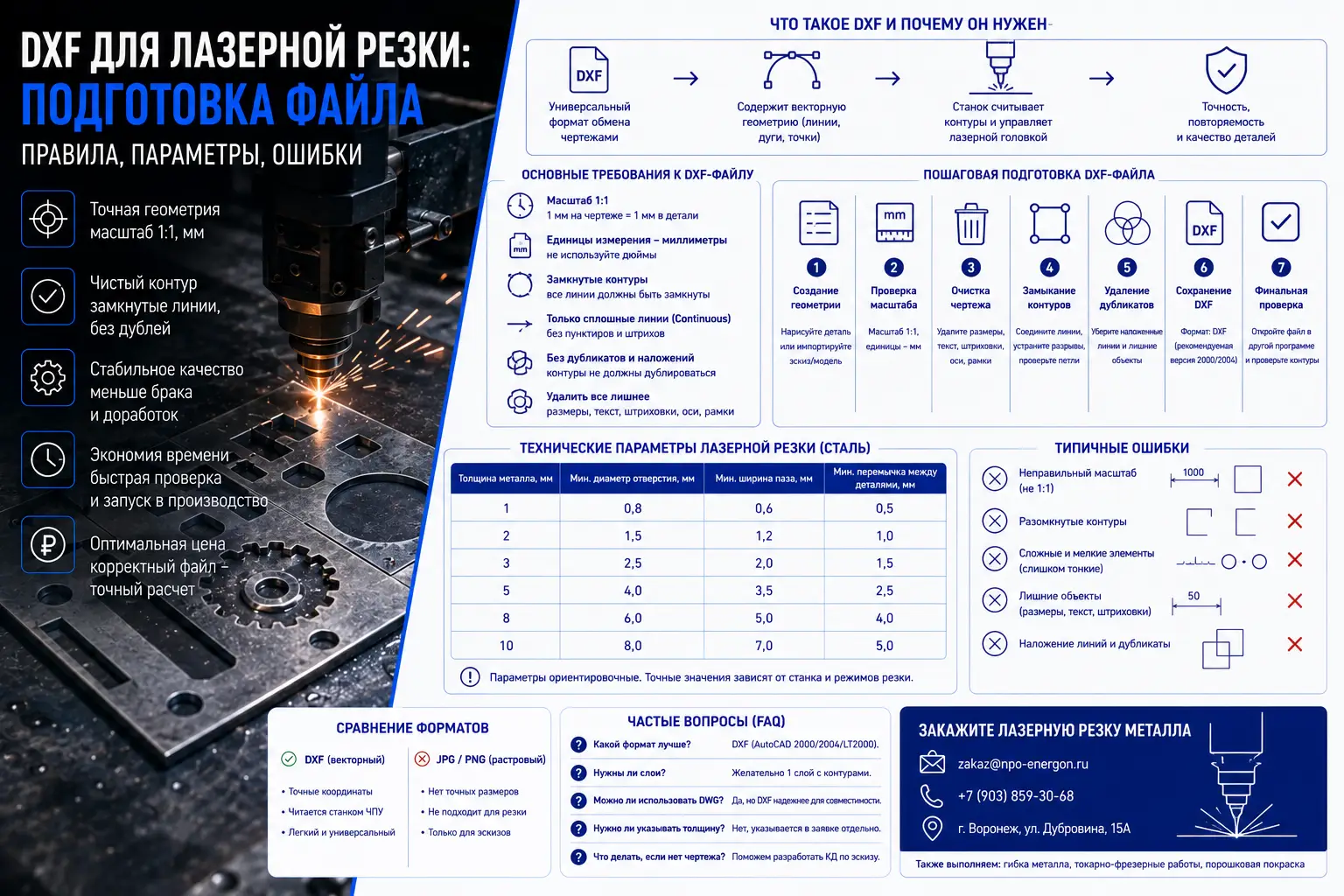
TL;DR: DXF — универсальный формат для лазерной резки металла. Чтобы получить качественную деталь, файл должен соответствовать требованиям: масштаб 1:1, замкнутые контуры, минимальная толщина перемычек, отсутствие дублей линий. В статье — пошаговая инструкция, технические параметры и частые ошибки.
Что такое DXF и почему он нужен для лазерной резки
DXF (Drawing Exchange Format) — открытый формат файлов для обмена чертежами между системами автоматизированного проектирования (САПР). Он был разработан компанией Autodesk и стал стандартом де-факто для передачи 2D-геометрии на станки с ЧПУ, включая лазерные комплексы.
При лазерной резке металла станок «читает» векторные контуры из DXF и управляет движением лазерной головки. В отличие от растровых форматов (JPG, PNG), DXF содержит точные координаты точек, линий и дуг, что гарантирует повторяемость размеров и высокую точность реза.
Именно DXF-файл служит связующим звеном между вашей идеей, конструкторской документацией и готовым металлическим изделием. От того, насколько корректно подготовлен файл, напрямую зависит качество и скорость выполнения заказа.
Основные требования к DXF-файлу
Чтобы передать файл в производство, он должен соответствовать ряду технических критериев. Ниже — ключевые требования, которые предъявляют к DXF на предприятиях металлообработки, включая НПО Энергон.
Масштаб
Чертёж должен быть выполнен в масштабе 1:1. Это означает, что 1 мм на чертеже равен 1 мм реальной детали. Использование масштабов 1:2, 1:5 или 2:1 приводит к тому, что станок вырежет деталь меньшего или большего размера.
Размерность
Все размеры должны быть в миллиметрах. Если файл создан в дюймах, необходимо перевести единицы измерения перед сохранением. Игнорирование этого правила ведёт к ошибке в 25,4 раза.
Замкнутые контуры
Лазерный станок режет по замкнутому контуру. Если линия разомкнута — есть зазор между начальной и конечной точкой — станок не сможет корректно обработать этот элемент. Важно, чтобы все внешние и внутренние контуры были замкнуты.
Типы линий
Используйте только сплошные линии (Continuous). Пунктирные, штрихпунктирные или линии с переменной толщиной могут быть восприняты станком как несколько отдельных контуров или проигнорированы.
Отсутствие дубликатов
Не должно быть наложенных друг на друга линий. Дубликаты создают путаницу: станок может проходить по одному контуру дважды, что увеличивает время резки и ухудшает качество кромки.
Минимальные размеры элементов
Для каждого материала и толщины существуют минимальные размеры отверстий, пазов и перемычек. При подготовке DXF это необходимо учитывать, иначе тонкие элементы просто прожгутся или отвалятся. Подробнее — в таблице ниже.
Пошаговая подготовка файла
Рассмотрим алгоритм подготовки DXF-файла для передачи на лазерную резку. Процесс состоит из нескольких этапов, каждый из которых влияет на конечный результат.
Шаг 1. Создание или импорт геометрии
Вы можете создать чертёж с нуля в любой САПР (AutoCAD, SolidWorks, Компас-3D, CorelDRAW) или импортировать готовый эскиз. Если вы используете растровое изображение (нарисовали от руки или нашли картинку), его необходимо векторизовать — преобразовать в набор линий и кривых.
Шаг 2. Проверка масштаба и единиц
Убедитесь, что единицы измерения установлены в миллиметры, а масштаб — 1:1. Самый простой способ проверить — измерить известный размер (например, длину детали) инструментом «Расстояние» в вашей САПР.
Шаг 3. Очистка чертежа
Удалите всё лишнее: размерные линии, выноски, текстовые надписи, штриховки, оси, рамки. Оставьте только те контуры, которые должны быть вырезаны. Это снизит риск того, что станок начнёт гравировать размеры или резать по вспомогательным линиям.
Для очистки используйте команды PURGE (в AutoCAD) или аналогичные функции в других программах. Это удалит неиспользуемые слои, блоки и типы линий.
Шаг 4. Объединение и замыкание контуров
Проверьте, что все линии, которые должны образовывать один контур, соединены между собой. Используйте команды JOIN (соединить) и PEDIT (редактирование полилинии) для замыкания разрывов. Убедитесь, что нет пересекающихся линий внутри контура — они могут интерпретироваться как дополнительные резы.
Шаг 5. Удаление дубликатов
Запустите команду OVERKILL (в AutoCAD) или аналогичный инструмент для удаления дублирующихся линий. Это особенно актуально, если вы импортировали чертёж из другой программы или собирали его из нескольких файлов.
Шаг 6. Сохранение в нужной версии DXF
Сохраните файл в формате DXF. Рекомендуемая версия — AutoCAD 2000/2004/LT2000 (DXF). Более новые версии могут не читаться на старых станках, хотя современное оборудование обычно поддерживает и более свежие форматы. Лучше уточнить у подрядчика, какая версия предпочтительна.
Важно: не используйте DXF для 3D-моделей. Сохраняйте только 2D-проекцию (вид сверху).
Шаг 7. Финальная проверка
Откройте сохранённый DXF в другой программе (например, в бесплатном просмотрщике DWG TrueView или Inkscape) и визуально проверьте, что все контуры отображаются корректно, нет лишних элементов, а масштаб соответствует ожидаемому.
Технические параметры лазерной резки (таблица)
При подготовке DXF важно учитывать технологические ограничения оборудования. Ниже — таблица с базовыми параметрами, актуальными для лазерной резки углеродистой стали. Точные значения зависят от конкретного станка и режимов резания, поэтому перед отправкой файла в производство стоит согласовать их с технологом.
| Толщина металла, мм | Минимальный диаметр отверстия, мм | Минимальная ширина паза, мм | Минимальная перемычка между деталями, мм |
|---|---|---|---|
| 1 | 0,8 | 0,6 | 0,5 |
| 2 | 1,5 | 1,2 | 1,0 |
| 3 | 2,5 | 2,0 | 1,5 |
| 5 | 4,0 | 3,5 | 2,5 |
| 8 | 6,0 | 5,0 | 4,0 |
| 10 | 8,0 | 7,0 | 5,0 |
Приведённые значения — ориентировочные. Для конкретного заказа необходимо уточнение у технолога производства.
Типовые ошибки при подготовке DXF
Даже опытные конструкторы иногда допускают ошибки, которые приводят к браку или задержкам. Вот пять самых распространённых проблем.
1. Неправильный масштаб
Самая частая ошибка — файл, созданный в масштабе 1:10 или 1:20. Станок вырезает деталь в 10 или 20 раз меньше, чем нужно. Восстановить такую деталь невозможно — только переделывать.
2. Разомкнутые контуры
Лазер не может резать по разомкнутой линии — он либо игнорирует её, либо делает лишний проход. Проблема возникает при импорте кривых из растровых изображений или при неточном сопряжении отрезков.
3. Сложная геометрия и мелкие элементы
Острые углы (менее 30 градусов), очень тонкие перемычки (менее 0,5 мм) и отверстия малого диаметра — всё это зона риска. Лазер может прожечь угол, а перемычка — отвалиться при терморезании.
4. Наложение текста и размеров на контуры
Если оставить размерные линии или текст внутри контура, станок может вырезать и их. Всегда удаляйте вспомогательные элементы перед сохранением DXF.
5. Использование 3D-тел
Попытка сохранить трёхмерную модель в DXF приводит к появлению множества лишних проекций. Станок не понимает, по какому контуру резать. Сохраняйте только плоскую 2D-проекцию.
Частые вопросы (FAQ)
Какой программой лучше пользоваться для подготовки DXF?
Подойдёт любая САПР, поддерживающая экспорт в DXF: AutoCAD, Компас-3D, SolidWorks, CorelDRAW, Inkscape (бесплатно). Главное — соблюдать требования по масштабу и замкнутости контуров.
Можно ли использовать DWG вместо DXF?
DWG — проприетарный формат Autodesk. Большинство станков с ЧПУ читают DXF, но не все — DWG. Лучше пересохранить в DXF, чтобы избежать проблем с совместимостью.
Что делать, если у меня только эскиз на бумаге?
Вам потребуется отсканировать эскиз и векторизовать его в программе (например, CorelDRAW или Inkscape). Альтернатива — обратиться в компанию, где есть конструкторское бюро. НПО Энергон предлагает услуги по разработке конструкторской документации на основе ваших эскизов.
Нужно ли указывать в DXF толщину материала?
Нет, DXF содержит только геометрию. Толщина материала и другие технологические параметры указываются отдельно в заявке или спецификации.
Сколько времени занимает проверка файла технологом?
В большинстве случаев — от нескольких минут до часа, в зависимости от сложности. Если файл подготовлен корректно, проверка проходит быстро.
Заключение
Подготовка DXF-файла для лазерной резки металла — ответственный этап, от которого зависит точность, скорость и стоимость изготовления деталей. Соблюдение простых правил: масштаб 1:1, замкнутые контуры, удаление лишних элементов и учёт технологических ограничений — позволит избежать брака и лишних затрат.
Если у вас есть чертежи или эскизы, но нет времени или возможности подготовить DXF самостоятельно, вы можете обратиться в НПО Энергон. Специалисты компании помогут с разработкой конструкторской документации и подготовкой файлов для резки. Для уточнения деталей звоните по телефону +7 (903) 859-30-68 или пишите на zakaz@npo-energon.ru.
Также вы можете ознакомиться с другими услугами компании: гибка металла, токарно-фрезерные работы и порошковая покраска.